公式マニュアル 基本操作 / iPhone・iPadの画面
Shadowrocketの使い方サブスクリプションの追加、ルールと接続確認
「追加 → モード選択 → 接続 → 確認 → トラブル対処」の順に進めます。まず既存のサーバーに接続できることを確認してからルールを調整します。結果を把握しやすいよう、設定は一度に1項目だけ変更してください。
STEP 01 / ADD SERVER
サーバーの追加または既存サブスクリプションの読み込み
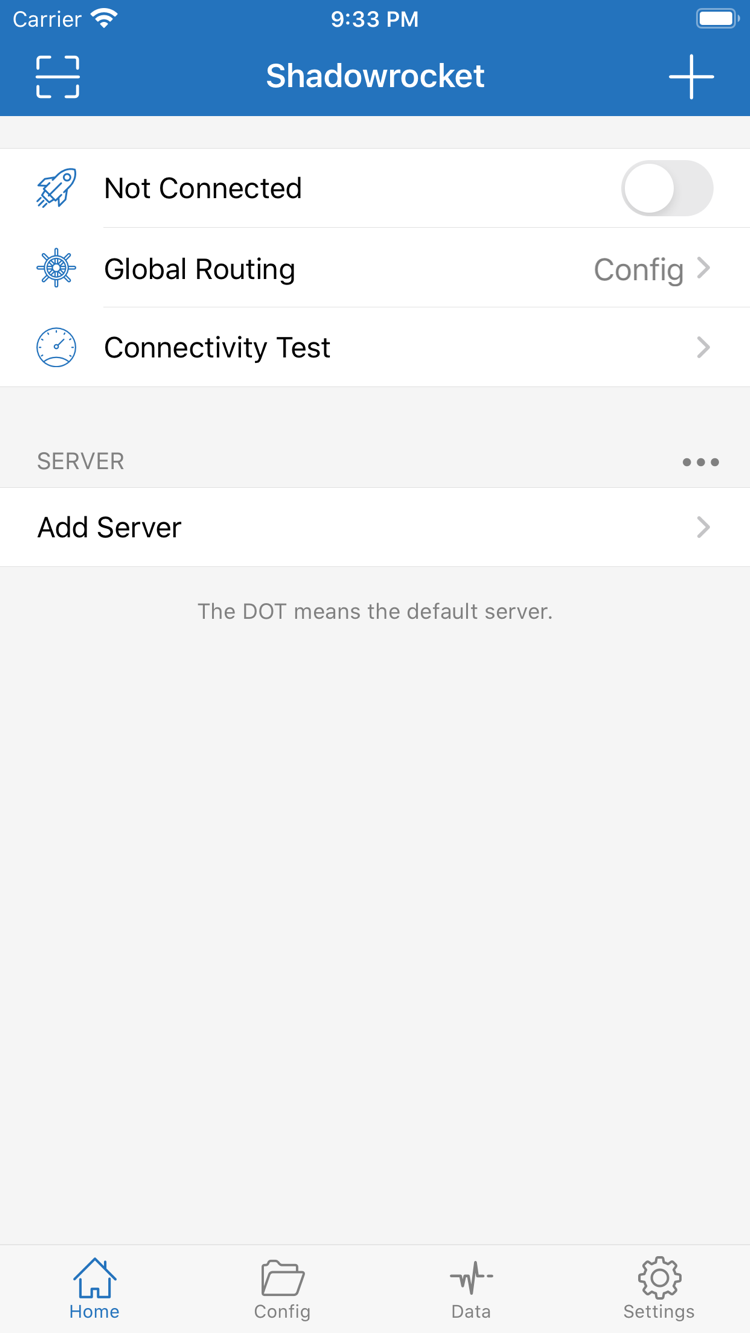
まずShadowrocketのHomeを開き、SERVERリストとAdd Serverを探します。既存のサブスクリプションURLと単一サーバーのパラメーターは、異なる入力情報です。サブスクリプションURLを使うと複数のサーバーを取得・更新できます。手動追加の場合は、サーバー情報を1項目ずつ入力します。手元の情報がどちらに該当するか確認し、対応する手順を選んでください。両方を行う必要はありません。
既存のサブスクリプション:Subscribeを使用
Add Serverを開き、Typeを選択してSubscribeを選び、URLに既存のサブスクリプションURLを貼り付けます。貼り付け後は先頭、末尾、改行を確認し、メッセージに含まれる説明文や引用符、末尾の句読点が混入していないか確認してください。サブスクリプションURLにはアクセス認証情報が含まれる場合があります。URL全体を公開スクリーンショットに載せたり、関係のない相手に送ったりしないでください。
保存してHomeに戻り、取得が完了するまで待ってから、SERVERに該当するグループとサーバー項目が表示されているか確認します。サブスクリプション名が表示されても、内容の取得が成功したとは限りません。グループを展開し、選択可能なサーバーが含まれていることを確認してください。項目がない場合は、接続スイッチをオンにする前に更新メッセージを確認します。サブスクリプションの読み込み失敗とサーバー接続の失敗は別の段階の問題です。
次回以降のサブスクリプション更新には、既存の項目にある更新操作を使い、同じURLを何度も追加しないでください。同じ名前のグループが複数できると、選択中のサーバーと確認対象のサブスクリプションが一致しなくなることがあります。更新前に現在選択中のサーバーを記録し、更新後に項目が残っていることを確認してください。項目名やパラメーターはサブスクリプションの内容によって変わる場合があります。
単一サーバーの情報がある場合:Typeに応じて入力
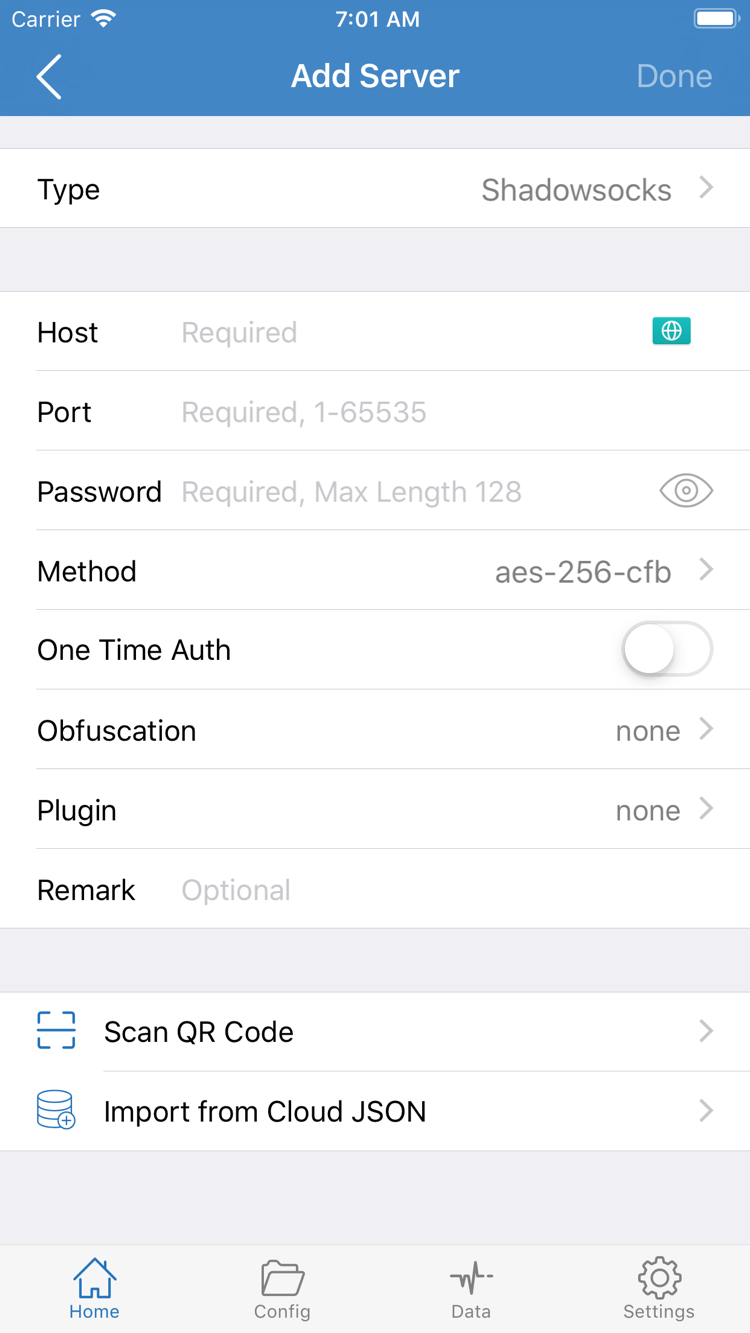
Host、Port、認証情報がある場合は、Add Serverで該当するTypeを選択します。Shadowsocks、VMess、VLESS、Trojanなどのプロトコルでは入力項目が異なるため、アドレスとポートだけで設定完了とは限りません。元のサーバー情報に従って入力してください。スクリーンショットのPasswordやMethodは、表示されているTypeの項目であり、すべてのプロトコルで同じフォームが使われるわけではありません。
Hostに余分な空白がないか、Portがすべて入力されているか、Password、暗号化方式などの認証項目が元の情報と一致しているか確認します。TLS、転送方式、サーバー名などの情報がある場合は、対応する項目にも入力してください。パラメーターが不明な場合は元の情報の提供元に確認し、プロトコルの種類を変更して推測しないでください。
QRコードがある場合はScan QR Codeを使用できます。Import from Cloud JSONは、手元の情報が対応する形式であることが明確な場合に限り使用してください。スキャン後も、特にType、Host、Portの読み取り結果を確認します。保存してHomeに戻ったら、SERVERに項目が表示されたことを確認してから次のGlobal Routingの選択に進みます。読み込み形式についてはよくある質問、サブスクリプション更新エラーについてはサブスクリプションの失敗診断をご覧ください。
STEP 02 / GLOBAL ROUTING
Global Routingと現在の設定を選択
サーバーを追加したらHomeに戻り、Global Routingをタップします。ここでは接続の振り分け方を決めます。サブスクリプションURLの変更に使う場所ではありません。まず、設定(Config)、プロキシ(Proxy)、直接接続(Direct)の3つのモードを区別します。既存のルールに従ってリクエストを処理する場合はConfigを使います。問題を特定するため一時的にモードを変更した場合は、テスト後に元の選択へ戻してください。
Config:現在のルールに従って処理
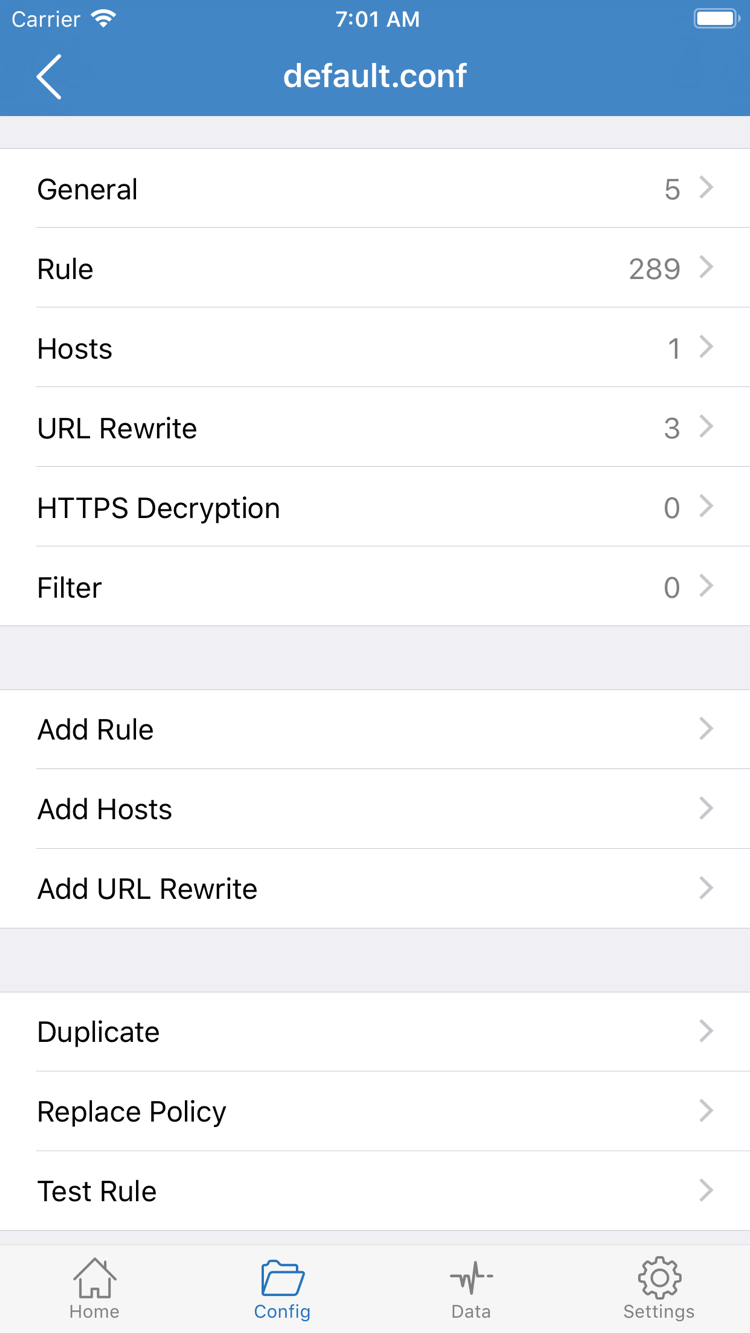
Configは現在の設定内のルールを使い、リクエストにDIRECT、PROXY、または他の定義済みポリシーを適用します。下部のConfigページを開き、使用中の設定ファイルを確認してからRuleの内容を確認します。サブスクリプションは通常サーバーリストを管理し、設定ファイルはルールなどの設定を管理します。サブスクリプションを読み込んだからといって、対応するルール設定も自動で選択されているとは限りません。
公式スクリーンショットのGeneral、Rule、Hosts、URL Rewrite、HTTPS Decryptionは、設定編集画面のセクションです。使い始めは現在の設定とRuleを確認するだけで十分です。すべてのセクションを変更したり、接続のためにHTTPS Decryptionを有効にしたりする必要はありません。利用可能な設定がある場合は、変更前に複製を保存し、トラブル対処中に動作していた設定を失わないようにします。
ProxyとDirect:接続経路を区別する
Proxyは現在のプロキシポリシーを使って接続しますが、利用できないサーバーを修復するものではありません。Directは選択中のプロキシサーバーを経由せず、直接接続します。Directに切り替えてページが開いても、そのページの直接接続が使えることを示すだけで、プロキシの設定が正しいとは限りません。2つのモードは比較確認に使えますが、あらゆる問題に対する決まった解決方法ではありません。
ルールは通常、記述順に照合されます。以下は構文の確認用です。1行目はドメインのサフィックス、2行目はIPの地理的な割り当てに基づき照合し、最後の行は他のルールに一致しない場合に適用します。これはそのまま読み込める完全な設定ではなく、実際のポリシー名は使用中の設定で有効である必要があります。例をそのままコピーして既存のRuleを上書きしたり、サーバーアドレスに例示用ドメインを使ったりしないでください。
DOMAIN-SUFFIX,example.com,PROXY
GEOIP,CN,DIRECT
FINAL,PROXY
設定とポリシーを確認したらHomeに戻り、Global Routingで選択されているモードをもう一度確認します。この時点ではルールを変更せず、接続テストに進みます。その後「Proxyでは利用できるがConfigでは利用できない」という場合は、実際のリクエストに適用されたルールを確認してください。ルール構文やポリシーについて詳しくはよくある質問と問題診断をご覧ください。
STEP 03 / HOME
サーバーを選択して接続スイッチをオン
Homeに戻り、SERVERで先ほど読み込んだ、または手動で追加したサーバーを探し、使用する項目を選択します。グループ名とグループ内のサーバーは階層が異なります。グループを展開して、実際に選択したサーバーを確認してください。設定でポリシーグループを使用している場合は、そのリクエストを処理するポリシーが別のサーバーを指していないことも確認し、「リストで選択した」ことと、すべてのリクエストがそのサーバーを使うことを混同しないようにします。
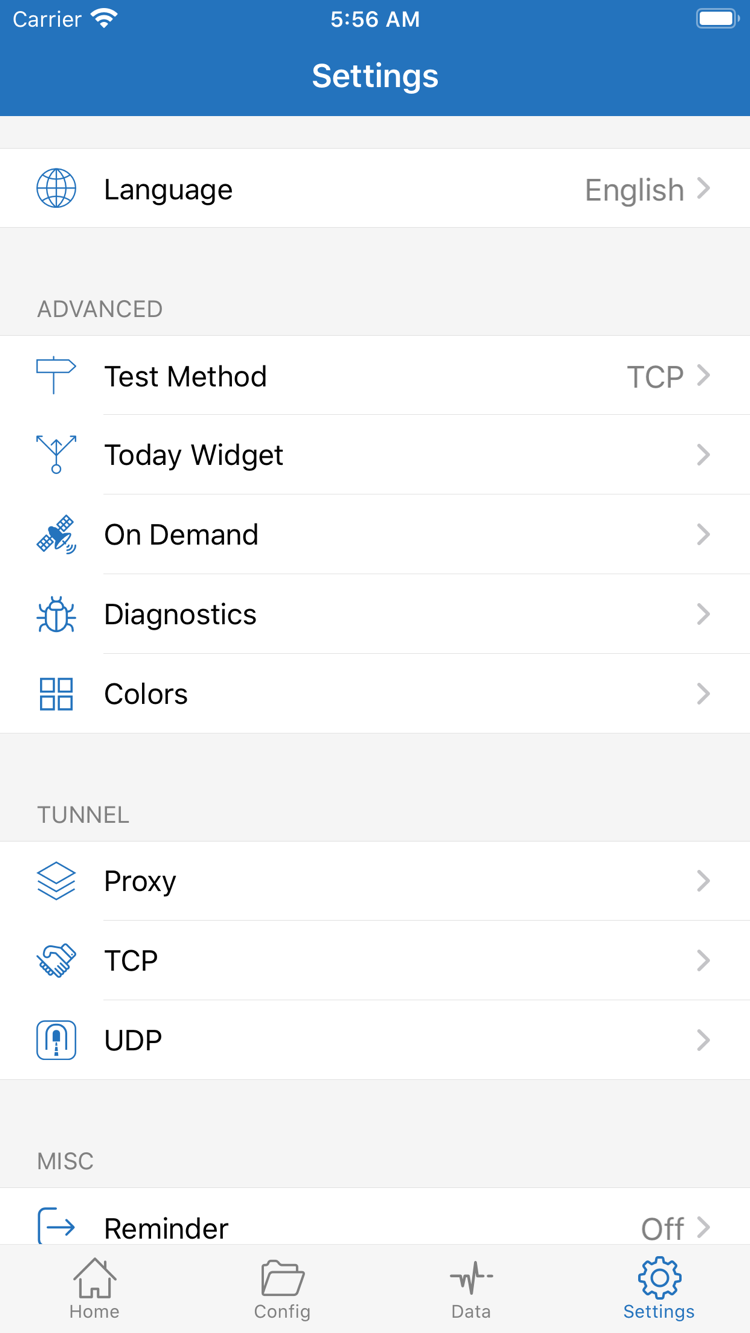
上部のNot Connectedの横にあるスイッチをオンにします。初回接続時はシステムからVPN構成の追加を求められます。案内を確認して許可し、システムの指示に従ってデバイス認証を完了してからShadowrocketに戻ります。VPN構成の権限はシステムのネットワーク接続を確立するためのものです。権限を許可してもサーバーの読み込みに代わるものではなく、サーバーアドレスやパスワードが検証されるわけでもありません。
戻ったら、画面上部の接続状態が変わったか、スイッチがオンのままかを確認します。システムから案内が表示された場合は、ポップアップが開いている間に何度もタップせず、まず案内を完了してください。権限を拒否した場合は、再度接続を開始して案内に従います。それでも追加できない場合は、システムのデバイス管理による制限や、他のVPN接続が実行中でないかを確認します。
スイッチがオンの状態を保てても、ローカル接続が該当段階まで確立したことを示すだけで、すべての宛先にアクセスできるとは限りません。DNS、ルール、サーバーを同時に変更せず、現在の設定のまま次の手順で確認します。切断するにはHome上部のスイッチをオフにします。切断後に自動で再接続する場合は現象を記録し、後でSettingsのOn Demandを確認してください。
STEP 04 / CONNECTIVITY TEST
スイッチだけで判断せず、接続結果を確認
まずHomeでConnectivity Testを実行し、候補のサーバーを確認します。テスト結果はTest Method、テスト対象、現在のネットワークに左右されるため、同じ条件で比較してください。応答があれば次の確認に進む目安になりますが、すべてのWebサイト、プロトコル、アプリが正常に動作する証明にはなりません。1回のタイムアウトも、実際のアクセス結果と合わせて判断してください。
次にブラウザーを開き、実際に利用する宛先へアクセスしてページを再読み込みします。長時間開いたままのタブだけを確認しないでください。キャッシュされた内容によって、新しいリクエストが成功したかどうかが分かりにくくなることがあります。直接接続できると確認済みのページにもアクセスし、基本ネットワークが正常かを切り分けます。基本ネットワーク自体が利用できない場合は、クライアントを確認する前にWi-Fiまたはモバイルデータ通信を復旧させてください。
Configを使用している場合は、対象リクエストに一致したルールと最終的に適用されたポリシーを確認します。現在のバージョンにリクエスト記録機能がある場合は、宛先ドメインと処理結果の確認に利用できます。Configで一部の接続にDIRECTが適用されるのは、ルールによる振り分けとして正常な場合があります。プロキシを経由しないからといって、接続失敗と判断しないでください。逆に、スイッチがオンでもDIRECTのルールが誤って適用されれば、プロキシが必要な宛先にアクセスできない場合があります。
「テストは応答するが、実際の宛先が開かない」場合は、宛先、使用中のネットワーク、現在のモード、サーバーを記録し、比較のため一度に1項目だけ変更します。例えば一時的にConfigからProxyへ切り替え、同じ宛先に再度アクセスします。結果が変わる場合はルールやポリシーを優先して確認し、変わらない場合はサーバーパラメーター、DNS、宛先自体の状態を確認します。比較後は元の設定に戻し、テスト用のモードを残さないようにしてください。
実際のアクセスが想定どおりなら、初回接続の手順は完了です。その後ルールやOn Demandを1項目ずつ調整し、変更のたびに同じ宛先で確認してください。問題が続く場合は、以下の症状別の手順で確認します。記録を取らずにすべての設定を消去しないでください。
STEP 05 / SETTINGS
設定の確認とよくある問題
トラブル対処では、まず「どの段階で失敗したか」を確認します。サブスクリプションを読み込めない、サーバーテストがタイムアウトする、接続スイッチがオンのままにならない、接続後に一部のリクエストだけ失敗する、といった症状を区別してください。症状によって確認箇所は異なります。現在の設定とエラーメッセージを残してから、以下の順に原因を絞り込みます。サーバー、ルール、DNSを同時に変更すると、どの項目が結果に影響したか判断しにくくなります。
サブスクリプションの更新に失敗:取得状況を確認
サブスクリプションURLが完全か、貼り付け時に余分な空白、改行、句読点が入っていないか確認し、URLが有効か元の情報の提供元に問い合わせてください。空のリストが返る、認証に失敗する、ネットワークがタイムアウトする、という異なる状態を混同しないでください。既存の項目がまだ使える場合は比較用に残します。更新に失敗したからといって、すべてのサーバーをすぐに削除しないでください。詳しくはShadowrocketサブスクリプションの失敗対処をご覧ください。
サーバーがタイムアウト:パラメーターを確認してからネットワークを比較
Type、Host、Port、認証項目を確認し、TLSや転送パラメーターに漏れがないか確認してください。サーバーパラメーターはそのままにして、利用可能なWi-Fiとモバイルデータ通信でそれぞれテストします。結果がネットワークによって変わる場合は、ネットワーク環境を優先して確認してください。同じネットワークで特定のサーバーだけ失敗する場合は、その項目の状態を確認し、システムのネットワーク設定をすぐにすべてリセットしないでください。
接続後にアクセスできない:ルールとDNSを切り分ける
まず基本ネットワークから通常の宛先へ直接アクセスできることを確認し、同じ宛先でConfigとProxyの結果を比較します。Configだけで失敗する場合は、適用されたルールとポリシーを確認してください。ドメインを名前解決できない場合は、現在の設定にあるDNSを確認します。不明なDNSアドレスを一度に複数追加したり、サーバーの認証失敗をDNS変更で解決しようとしたりしないでください。
頻繁な再接続やバッテリー消費:On Demandを確認
Settingsを開き、On Demandに自動接続の条件が設定されているか確認します。自動再接続を調べる場合は、該当する条件を一時的に無効にして手動で接続し、現象が変わるか確認してください。テスト後は必要に応じて設定を戻します。バッテリー消費はシステムのバッテリー使用状況と利用時間帯を合わせて判断し、ステータスバーにVPNと表示されることだけを異常の根拠にしないでください。
SettingsのTest MethodはConnectivity Testの解釈に影響します。Diagnosticsは追加の診断情報を集める際に利用できます。スイッチを何度も切り替えるより、具体的な操作とエラー内容を記録する方が役立ちます。接続テストのためだけにProxy、TCP、UDPの詳細オプションをむやみに変更しないでください。現在の症状と関係することが明確な項目だけを調整し、変更前の値を保存します。
iPadでも同じHome、Config、Settingsの画面上の名称を目印にしてください。横向きでは画面の広さや分割表示が異なる場合があります。スクリーンショットと同じ座標でボタンを探す必要はありません。基本手順を終えても問題が続く場合は、問題診断で症状に応じた確認を続けてください。プロトコルや設定項目の説明はプロトコルに関するよくある質問をご覧ください。